
2025-08-24
Zen Browser小小心得
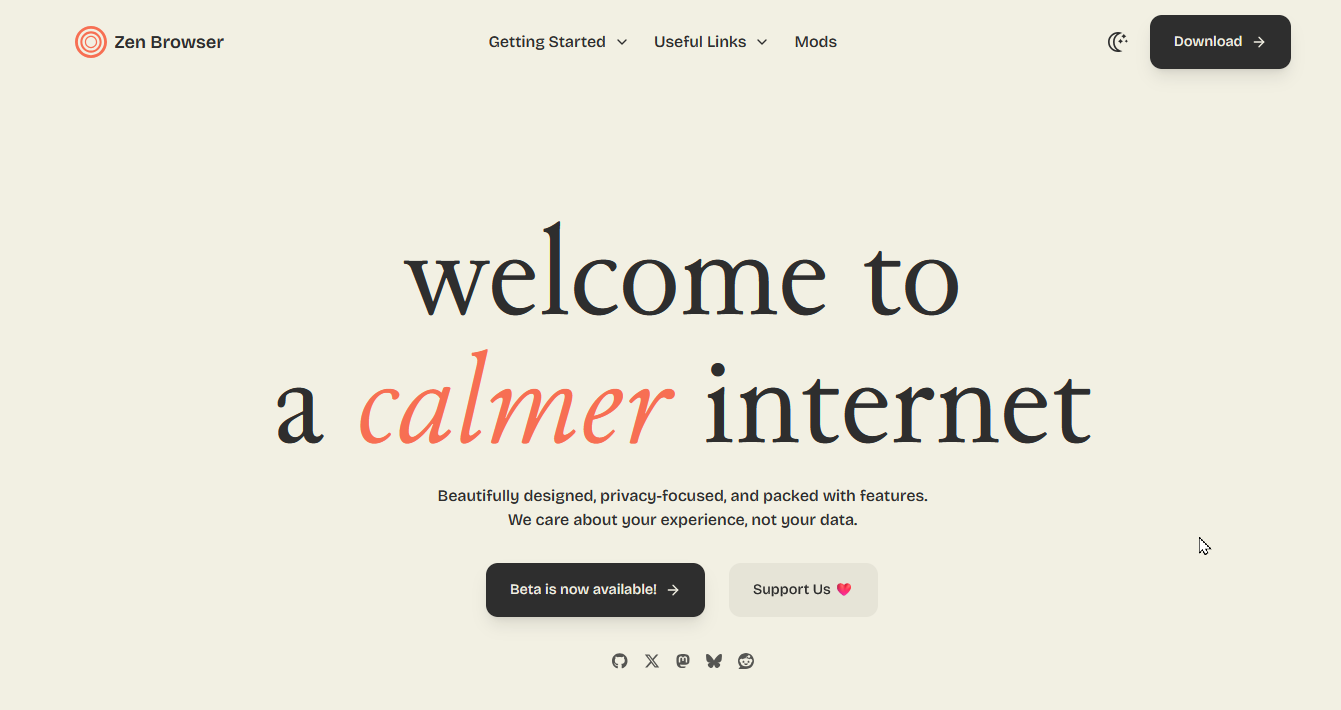
最近瀏覽 daily.dev 上的文章時,偶然發現一款名為 Zen Browser 的瀏覽器。它不僅結合了其他瀏覽器的特色,更特別的是以 Firefox 為核心開發。身為 Firefox 的長期用戶,我立刻感到好奇並下載試用。隨著使用時間拉長,我越來越覺得它得心應手,甚至將其設為我的預設瀏覽器。因此,我決定寫下這篇文章,記錄我的使用心得。
安裝
安裝 Zen Browser 非常簡單,只需前往官方網站下載最新版本,就像安裝其他瀏覽器一樣,幾個步驟就能輕鬆完成。
特色
以下我將分享幾個最讓我喜歡的特色:
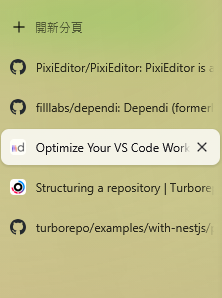
- 側邊垂直分頁 — 就像 Arc Browser 一樣,分頁是以垂直方式排列。相較於傳統瀏覽器的水平分頁,垂直分頁能更有效地利用螢幕空間,解決分頁一多就變得擁擠、難以辨識的問題。
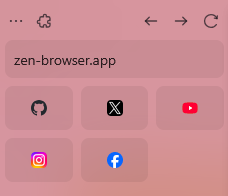
- Add To Essentials — 這個功能可以將常用網站釘選在側邊欄上方,最多可釘選 12 個,並以小圖示呈現,非常直觀。對我來說,它最適合用來放置社群網站,只需點擊一下,就能快速切換。
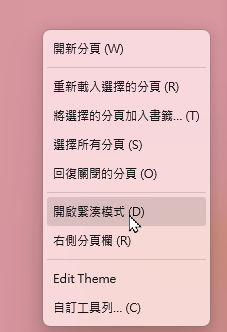
- 緊湊模式(Compact Mode) — 緊湊模式會預設隱藏側邊分頁欄,讓網頁以近乎全螢幕的方式呈現,提供更廣闊的視覺空間,特別適合閱讀文章或觀看影片。設定方法也很簡單,只需在分頁欄按右鍵選擇「開啟緊湊模式」即可。
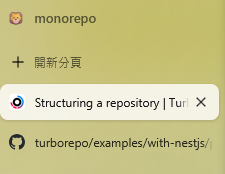
- Space — 這個功能讓你能將分頁分組,方便管理。舉例來說,最近我對 monorepo 很有興趣,便建立了一個 monorepo 的 Space,將所有與 Turborepo 相關的分頁都集中管理。此外,你還可以為每個 Space 設定不同的背景顏色。
設定
使用後,覺得要設定下列的項目,會讓使用體驗更好:
登入 Firefox 帳號 — 身為 Firefox 的長期使用者,登入帳號後,就能將所有資訊同步回來,包括書籤與擴充套件,對我來說,這根本是「無痛轉移」。
書籤設定 — 預設狀態下,書籤工具列是隱藏的,但我個人偏好將它顯示出來。
待改善之處
當然,Zen Browser 也不是十全十美,在使用上仍有幾點可以改進:
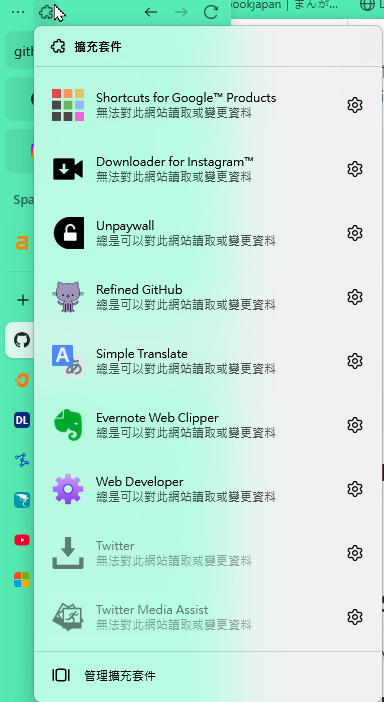
- 擴充套件使用不便:目前需要點擊左上角的圖示,才能開啟擴充套件的選單,操作上稍嫌繁瑣。希望未來的版本能優化這個部分,讓擴充套件的使用更直觀。
- 不支援 Firefox 主題:對於習慣個人化主題的用戶來說,Zen Browser 目前還不支援 Firefox 主題是一個小小的遺憾,期待未來能加入這項功能。
結論
使用 Zen Browser 至今約一個多月,我認為它足以被視為 Firefox 的「加強版」。如果您之前不曾使用 Firefox,我會強烈推薦您直接試用 Zen Browser,親身體驗它所帶來的流暢與便利。